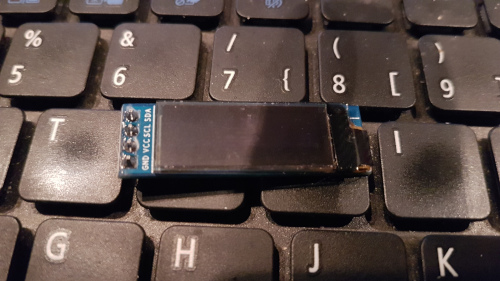
In acest articol vom folosi un display OLED 128x32 pixeli. Driverul acestui display este SSD1306.
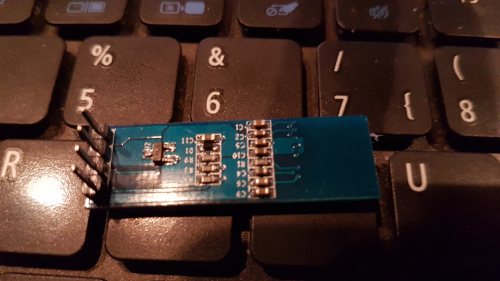
Alimentarea acestui display se poate face la +5V iar comunicarea cu Arduino se face pe magistrala I2C.
Pretul acestui display este de 24 lei si poate fi achizitionat de aici.
Display-ul este cel din poza de mai jos:
Pentru a putea folosi acest display va trebui sa descarcam si sa folosim 2 librarii suplimentare. Prima este Adafruit GFX library iar cea de-a doua este Adafruit SSD1306.
Pentru a testa acest display putem folosi exemplul gasit in libraria Adafruit SSD106. Acesta se poate gasi in meniul Fisier > Exemple > Adafruit SSD1306.
Un sketch personalizat (mult mai simplu decat cel din exemplul librariei) este mai jos:
#include <SPI.h>
#include <Wire.h>
#include <Adafruit_GFX.h>
#include <Adafruit_SSD1306.h>
#define SCREEN_WIDTH 128
#define SCREEN_HEIGHT 32
#define OLED_RESET     4
Adafruit_SSD1306 display(SCREEN_WIDTH, SCREEN_HEIGHT, &Wire, OLED_RESET);

void setup() {
  display.begin();
  display.display();
  display.clearDisplay();
  display.setTextSize(1);
  display.setTextColor(SSD1306_WHITE);
  display.setCursor(0, 0);
  display.write("Display OLED");
  display.setCursor(0, 10);
  display.write("128x32");
  display.display();
  delay(2000);
  display.clearDisplay();
  display.setTextSize(1);
  display.setTextColor(SSD1306_WHITE);
  display.setCursor(0, 0);
  display.write("www.");
   display.setCursor(0, 10);
  display.write("electronicstore.ro");
  display.display();
  delay(2000);
}

void loop() {
  // put your main code here, to run repeatedly:
  display.clearDisplay();
  display.setTextSize(1);
  display.setTextColor(SSD1306_WHITE);
  display.setCursor(0, 0);
  display.write("Testare");
  display.setCursor(0, 10);
  display.write("display");
  display.display();
  delay(2000);
  display.cp437(true);
  for (int16_t i=48;i<58;i++) {
    display.clearDisplay();
    display.setCursor(0, 0);
     display.setTextSize(2);
    display.write("Numarator: ");
   // display.setCursor(0, 10);
    display.write(i);
    display.display();
    delay(500);
    }
}
Un filmulet cu montajul in functiune este mai jos: